안녕하세요? 잠이야

블로그에 뭐 올릴까 고민하다가… 최근에 배너가 제대로 배치된 영상이 너무 예뻐서 같이 스트리밍 하려고 합니다. ㅎㅎ 프리미어 프로로 순식간에 5개의 GIF를 쉽게 만들 수 있습니다. Premiere Pro를 처음으로 설치했습니다. 초보자에 의한 초보자또한 이해하기 쉽게 자세히 설명되어 있습니다. 그럼 함께 해봅시다.
(Premier Pro를 가지고 있다는 가정 하에 설명합니다!!)
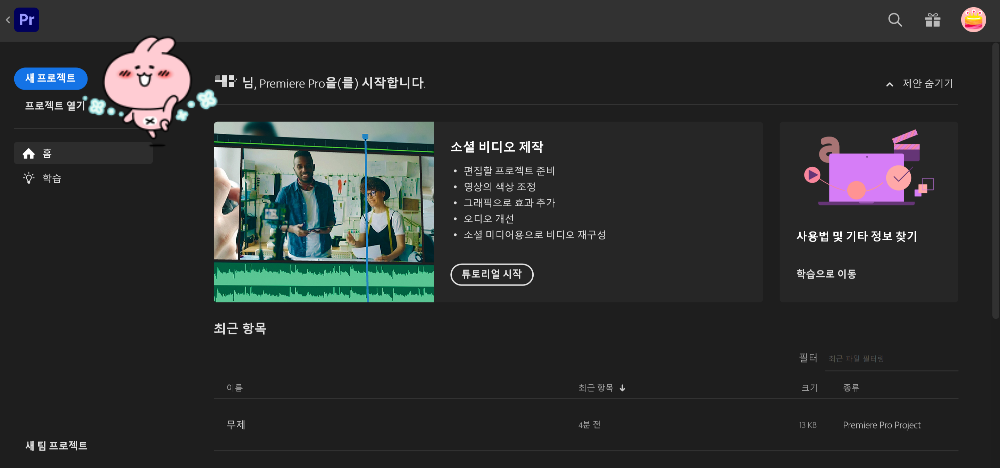
1. 프리미어 프로를 엽니다.
너무 뻔한가요? 죄송합니다.
스티커 옆에서 신나게 점프하는 토끼
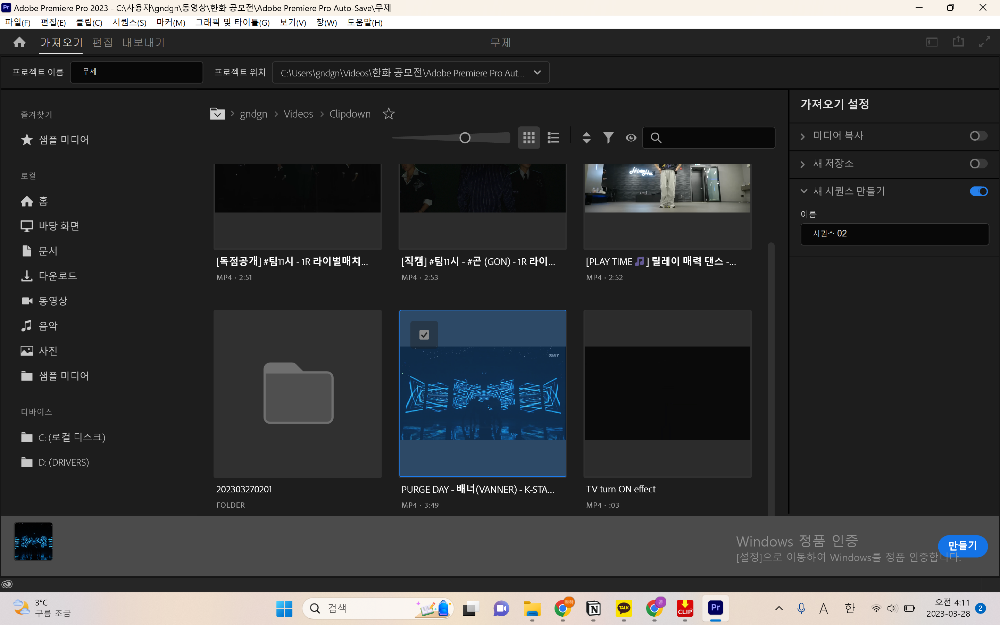
2. GIF를 만들 동영상을 찾아 클릭하고 하단의 만들기를 클릭합니다.
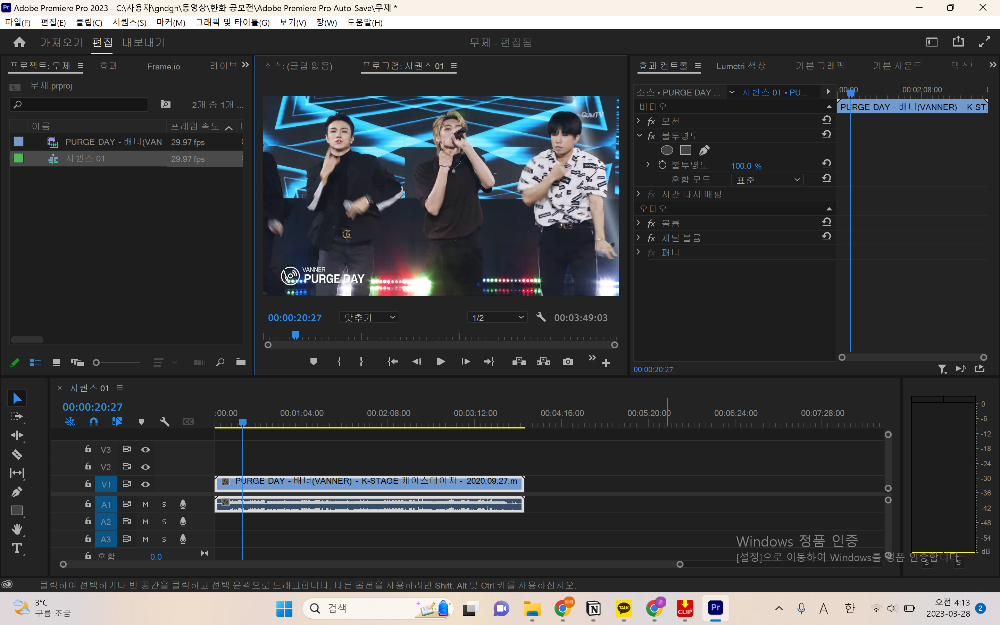
3. 비디오에서 GIF로 변환하려는 섹션을 찾습니다.
(스페이스바) = 재생, 일시정지 / (방향키) = 1프레임 전진.
4. 시작점과 끝점 설정
아래 이미지를 보시면 { } 모양의 소년이 있습니다. 시작점과 끝점 버튼입니다.
만들려는 부분의 시작 부분에서 {를 누르고 끝 부분에서 }를 누르십시오.
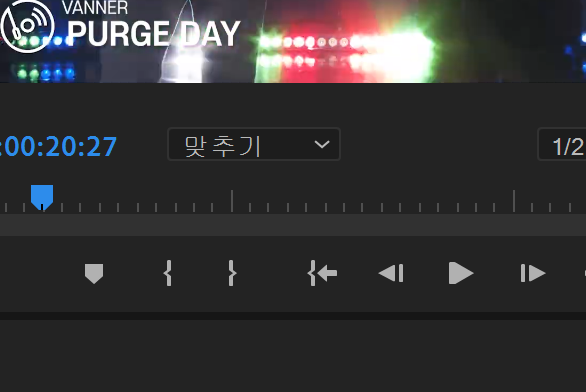
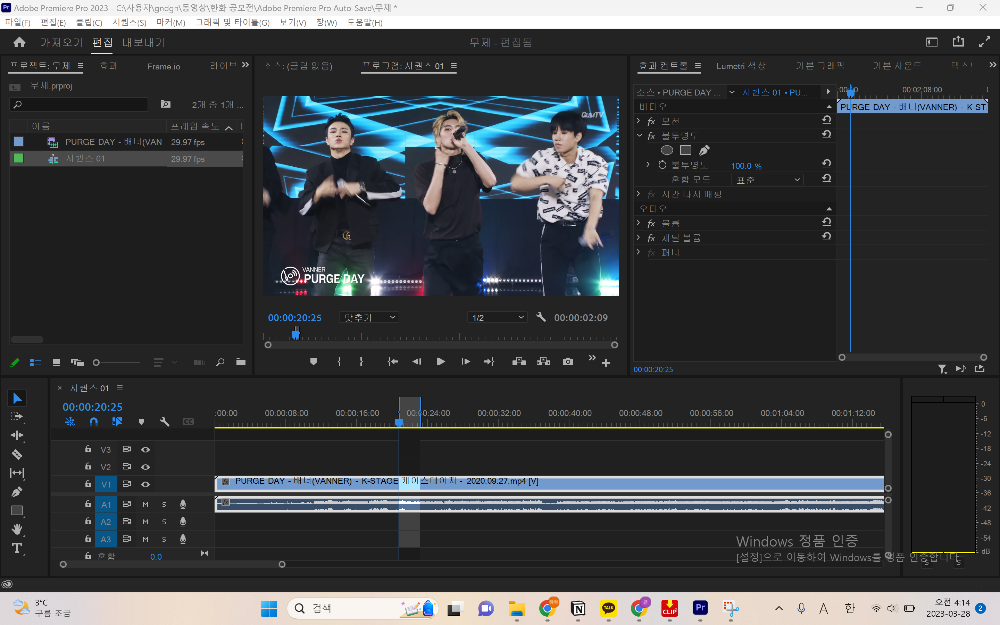
팔로우 하셨다면! 위의 그림과 같이 원하는 부분만 선택할 수 있습니다.
이제 GIF를 내보내기만 하면 됩니다. 버튼(빠른내보내기)이 있는데 이 친구를 쓰다보면 거의 무조건 20MB가 넘어가서 아무데도 올리기 힘듭니다. 따라서 GIF 크기를 약간 줄이겠습니다.
5. 수출
왼쪽 위 (내보내다) 창을 클릭하십시오.
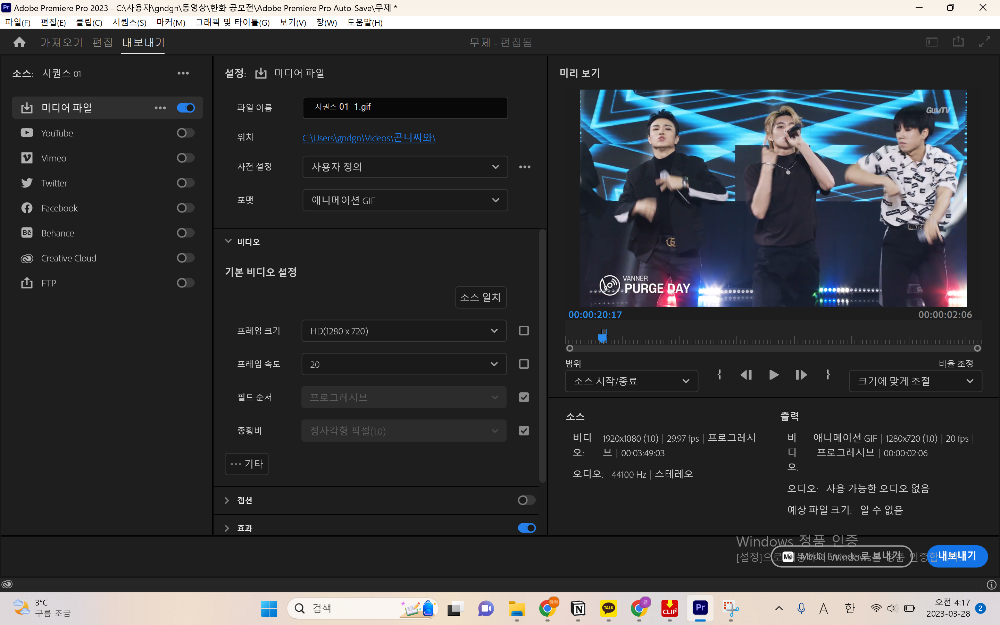
위 이미지는 내보내기 창입니다.
기본 비디오 설정에서 아래 이미지와 같이 사용자 정의할 수 있습니다.
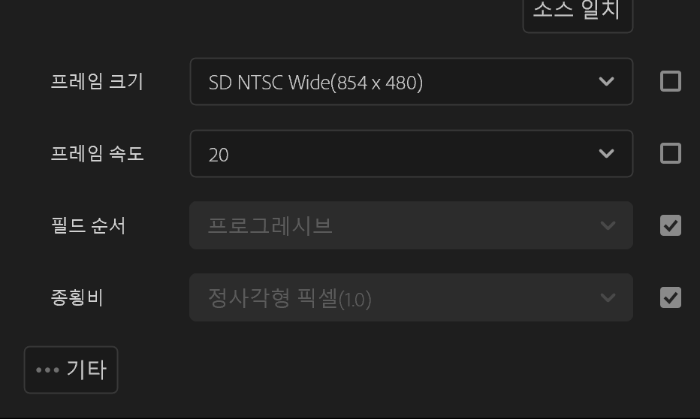
화질이 좀 나빠도 괜찮습니다. 20 미만에서는 프레임 속도가 너무 고르지 않습니다… 조심하세요.
용량이 더 많이 요구되는 경우 프레임 크기를 더 줄이거나 애니메이션 길이 줄이기 해주세요!!
설정
누를 때
.
.
.
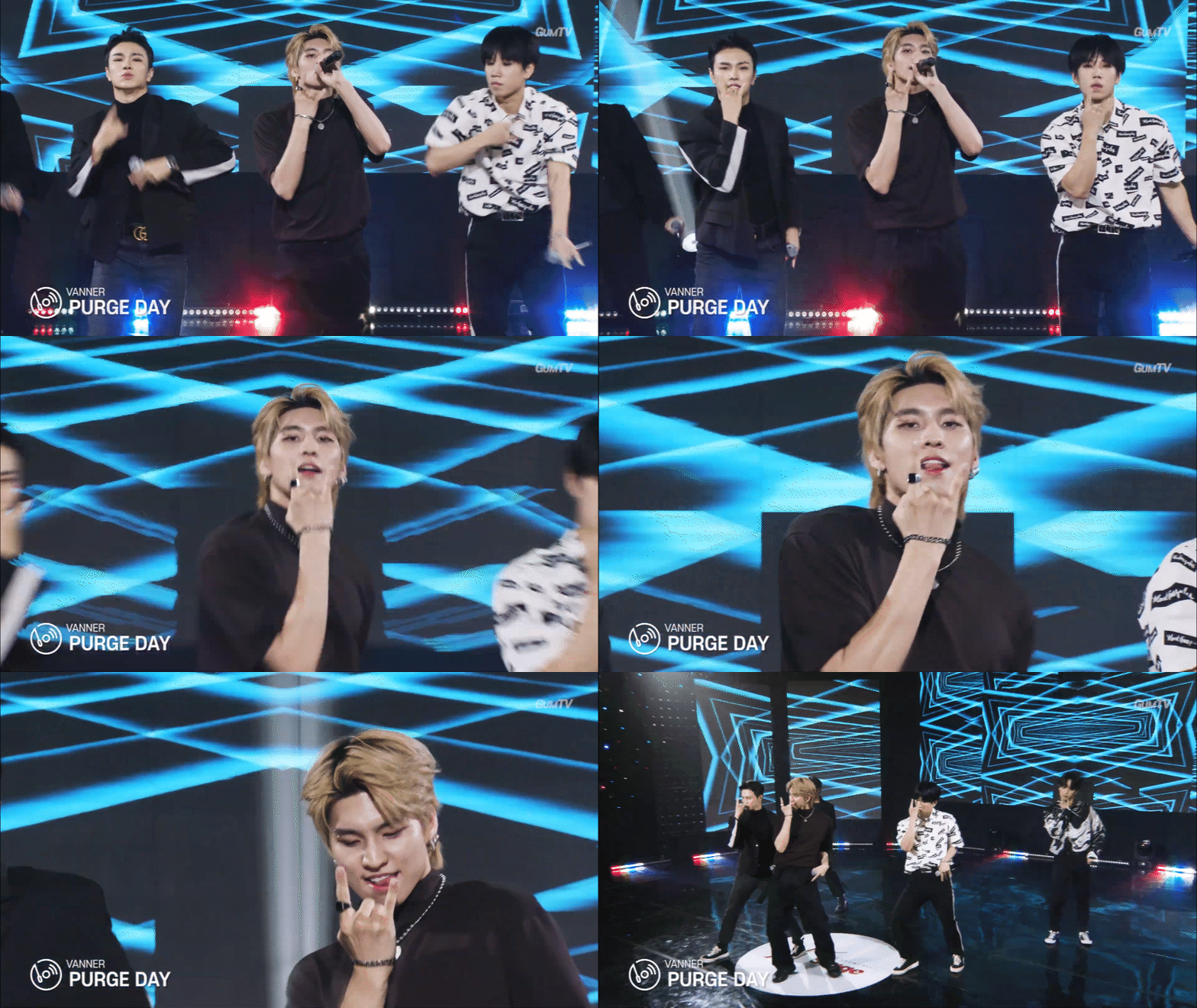
완벽한!
5세 아이도 따라할 수 있을 정도로 쉬워요. 방법을 안다면 30초만에 GIF 만들기 가능

+ ) 속도 설정 방법
“야, 숙은씨… 나는 gif 속도를 조금 늦추었습니다. 내 아이돌 얼굴이 더 타이트하고 디테일해졌어 비뚤어진 보고 싶고 느끼고 싶고…”
하는 사람들을 위해 더 준비나는했다.
3시까지 준비 당신은 그것을 잘라 수 있습니다 4번까지 한다 잘라낼 수 있습니다. 하지만 난 여전히 속도를 조절할 수 있어 끝점 재설정나 이거해야만 해. ㅎㅎ 영상 전체를 자르지 않고 천천히 해도 되지만, 다른 부분은 다시 빠르게 하고 싶지 않을 수도 있습니다. ㅋㅋㅋ 마음대로 해도 됩니다. 자르는 방법도 알려드립니다. 네가 너무 착해서
멀리 왼쪽을 보세요!
아래 이미지와 같은 도구창이 있습니다. 왼쪽 끝까지 안가면 화면의 다른곳에 있을꺼에요!!
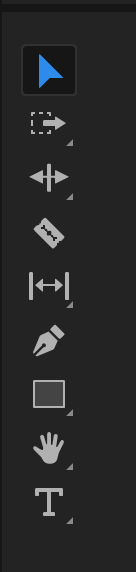

나는 그놈을 선택합니다.
그런 다음 마우스를 시작점과 끝점 위로 이동합니다. 딸깍 하는 소리! 딸깍 하는 소리! 조심히 잘라주세요.
아래 타임라인 위로 마우스를 가져가면 자르기!
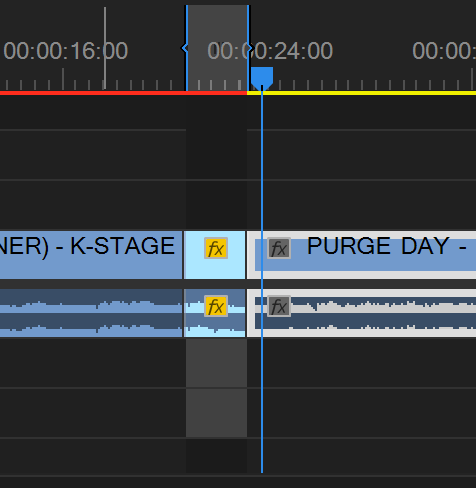
이렇게 뜨면 잘 잘린겁니다.
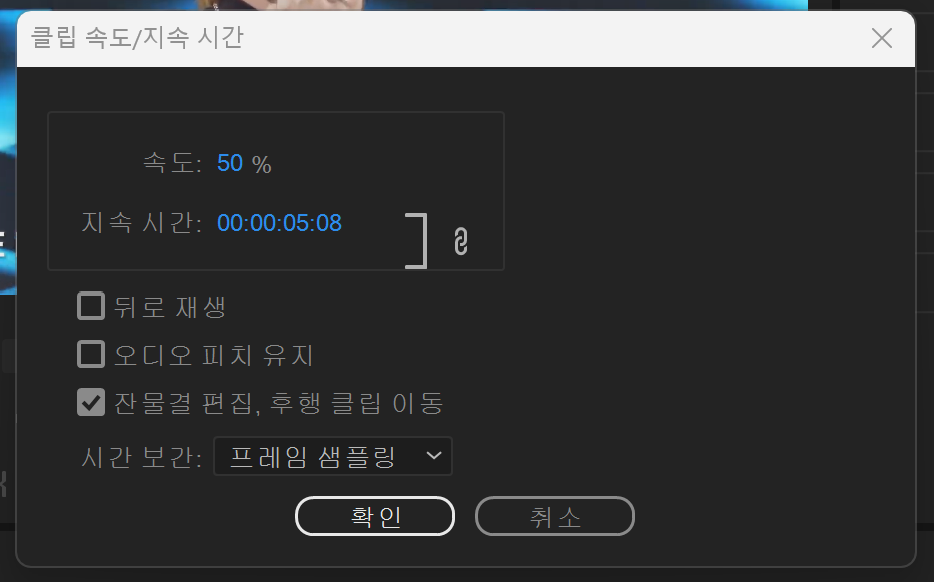
동영상 자르기 (오른쪽 마우스 키) 그러면 아래 이미지와 같이 많은 것들이 나타납니다. (속도/시간) 클릭하세요
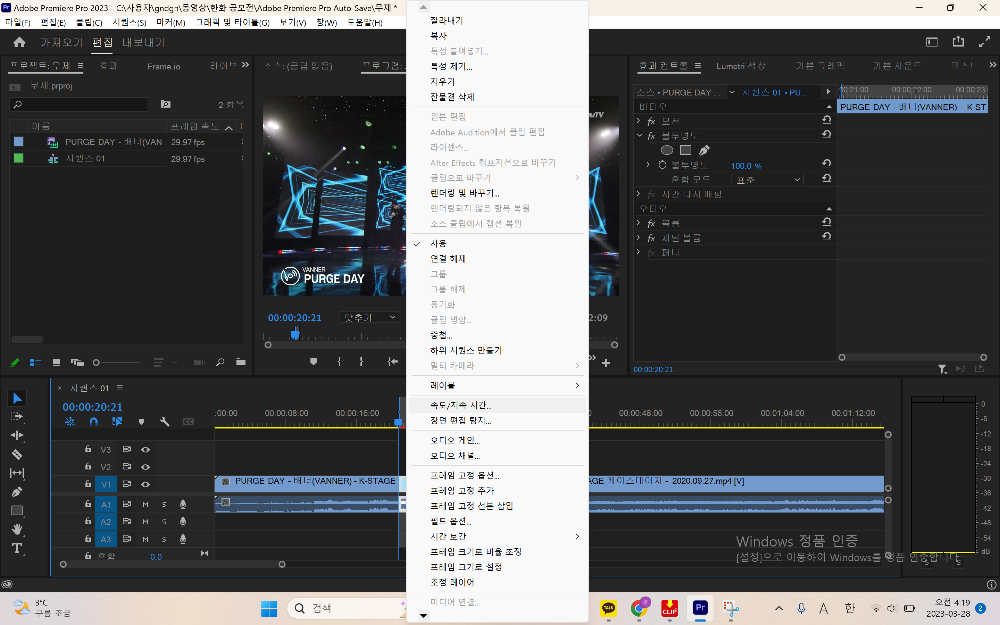
잔물결 편집, 후행 클립 동작 확인나를 해 주세요 속도 % 원하는 만큼 커스터마이징하세요!
(파도를 확인하지 않으면 영상이 뭉개집니다.)
그리고 다시 종점 원하는 위치 조정
지금 (내보내다) 그것을하고 당신은 끝났습니다!
.
.
.
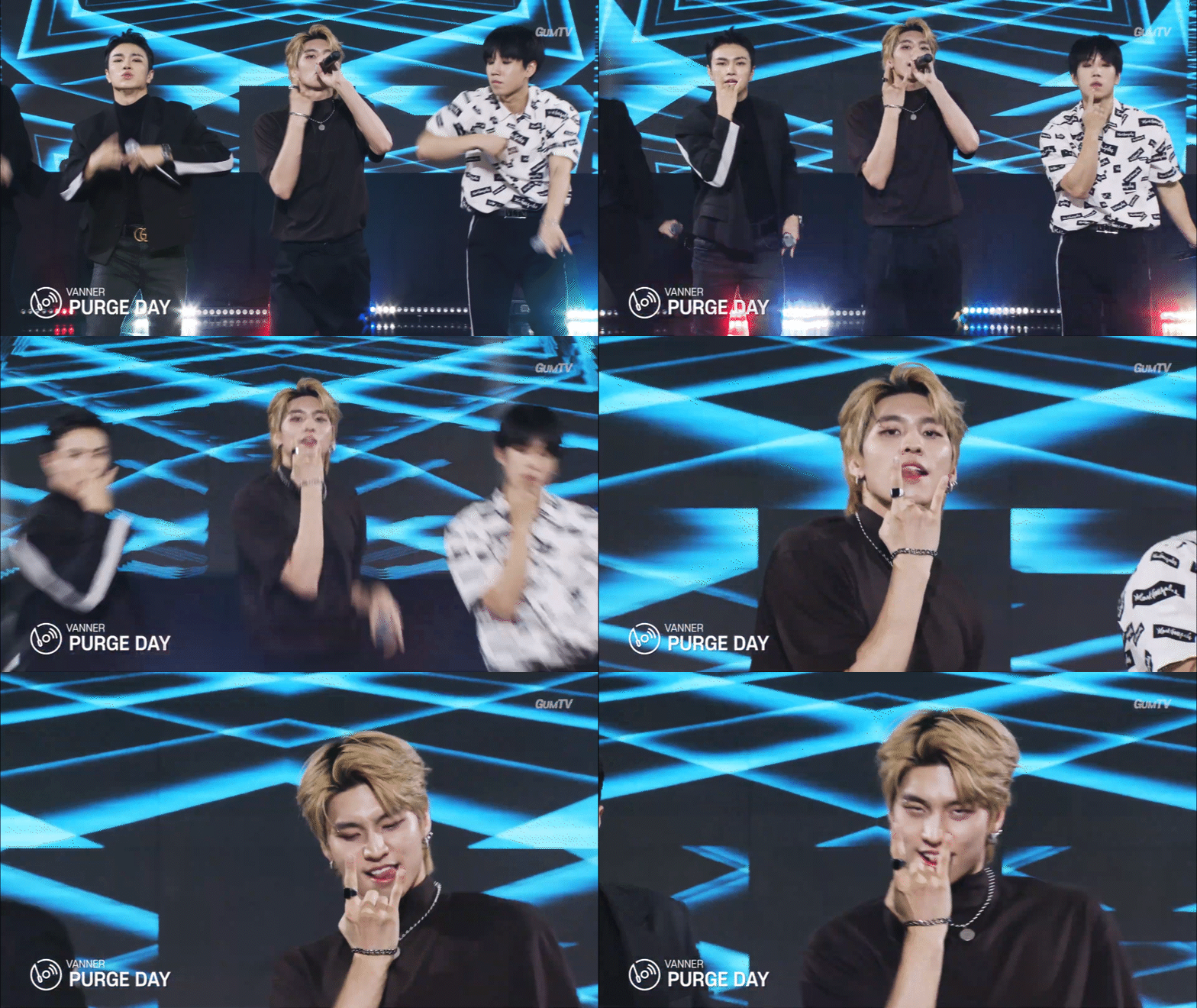
정말… 쉽죠? 이제 30초 안에 GIF를 만들 수 있습니다.
도움이 되셨나요?? 바라건대…
계속해서 5G GIF를 찌를 것입니다 양자